
名刺送料無料・最短当日出荷

デザイン解説

自己紹介させてください。幅広く帯状にとったスペースが情報をまとめるすっきりとシャープなデザイン。紙面の右手に縦長に大きなスペースで配置した写真入り。

白地の部分には氏名と役職名を記載し、帯状の部分には会社名などその他の情報が白抜きで入ります。縦長に大きめのスペースで画像が入る為、シンプルですっきりとしながらも顔写真がいっそう注目されます。ビジネスシーンで個性を出したいかたにもおすすめです。

名刺デザインに合わせた撮影方法

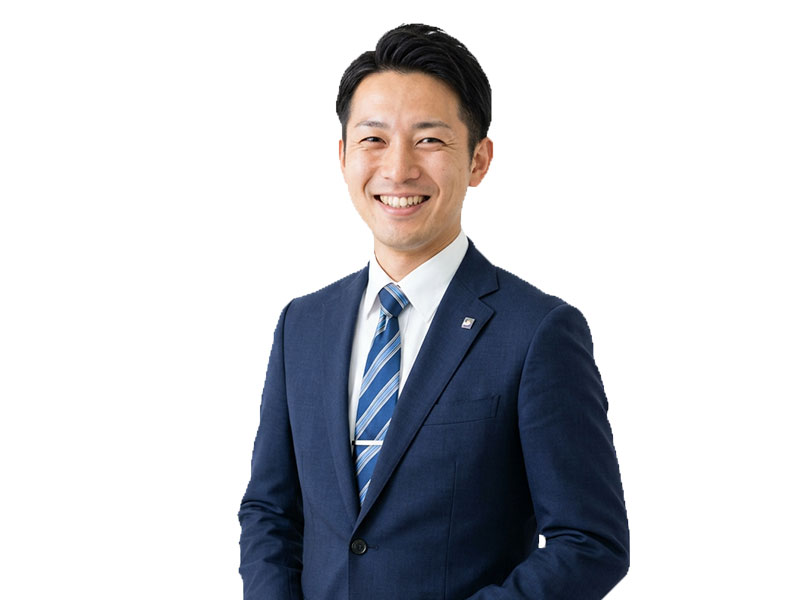
選挙ポスターのようなはっきりした笑顔写真

このパターンでは、正面を向いてしっかり笑顔を見せる写真を撮影します。明るく、信頼感のある印象に仕上がります。

1. おすすめの撮影場所・ポーズ

体はやや斜め、顔は正面
体はやや斜め、顔は正面

背景が主張しすぎない位置に立ち、顔と上半身が自然に見える距離で撮影します。手は軽く組むと、落ち着きと信頼感のある印象になります。表情は力まず、自然な笑顔を意識するのがポイントです。
2. ほかにも使える撮影例

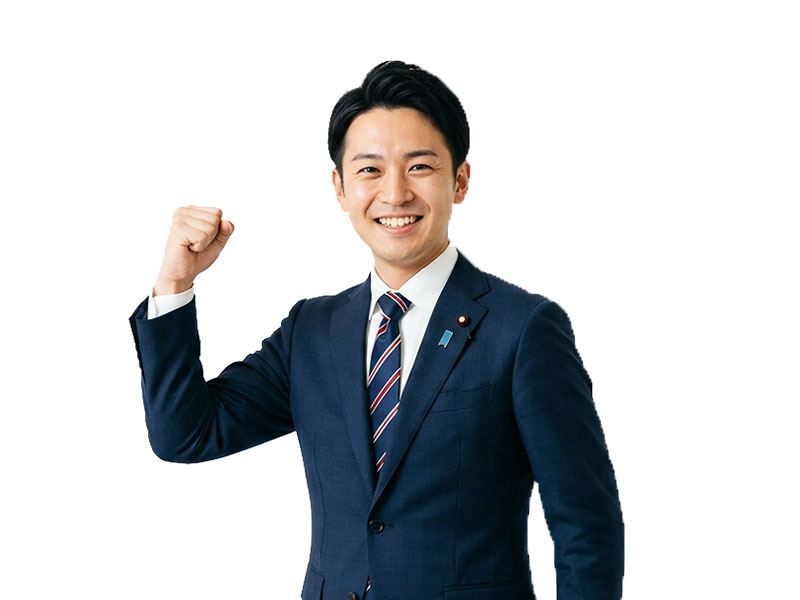
こぶしポーズで笑顔
こぶしポーズで笑顔
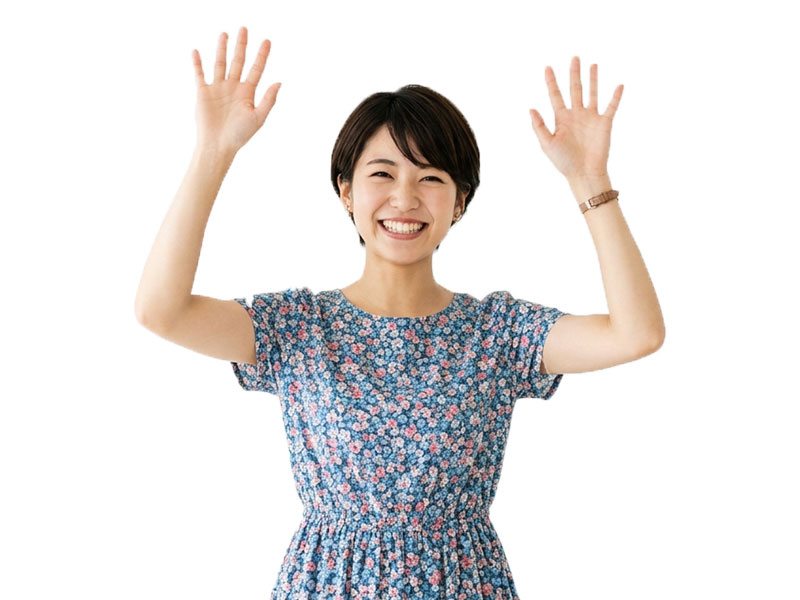
両手を上げて笑顔
両手を上げて笑顔

写真撮影の基本

3. 光のあて方

光源は「斜め前」から
斜め前から光を当てたサンプル

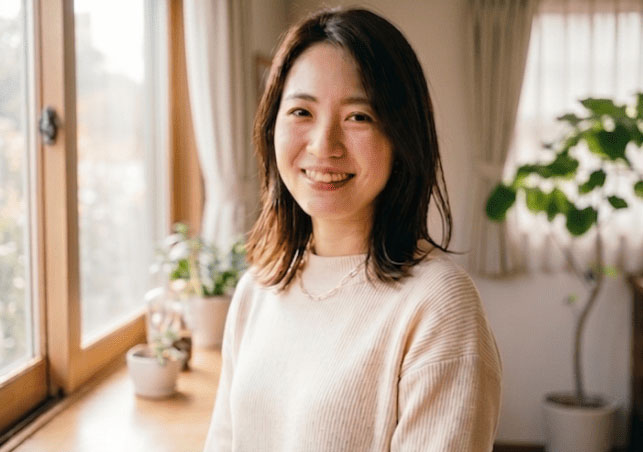
窓の光が、自分の顔の真正面ではなく、少し斜め前から当たる位置が理想。顔に自然な陰影がつき、立体感が出ます。
逆光だけは絶対に避ける
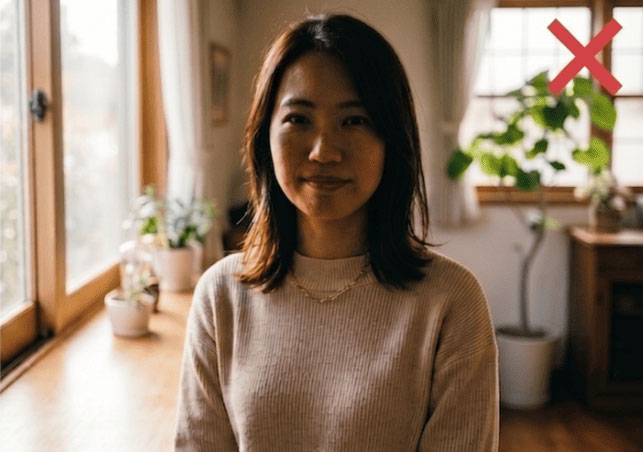
逆光で暗く見えるサンプル

窓を背にして撮ると顔が暗くなります。光源は必ず撮影者側、または斜め前に置きます。
4. 距離・高さ・構図

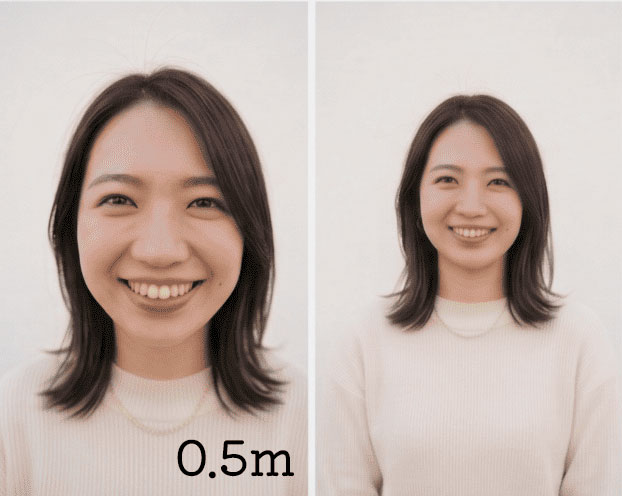
距離:1.5〜2m
距離のサンプル

近すぎると広角レンズによる「輪郭歪み」で顔が大きく写ります。

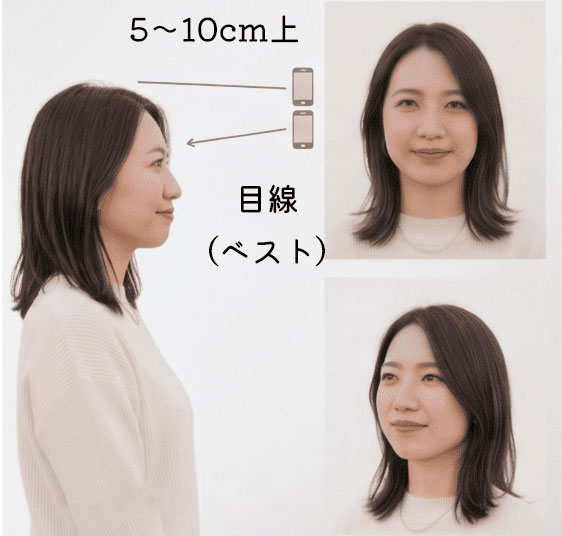
カメラの高さ:目線か微妙に上
カメラの高さのサンプル

目線の高さ、または5〜10cm上がベストです。

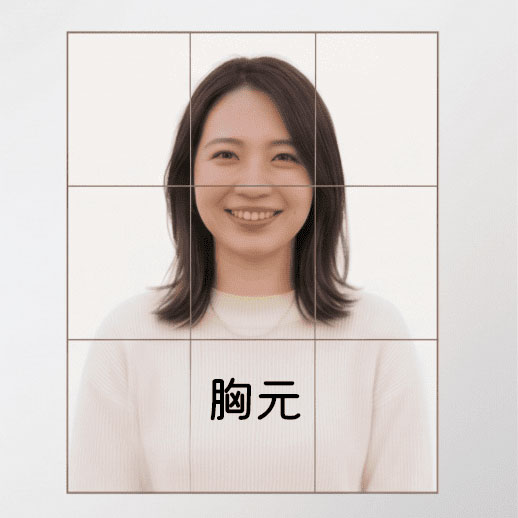
フレーム:胸から上
フレーム構図のサンプル

顔から胸元が入るバストショットがおすすめです。

5. スマホの設定

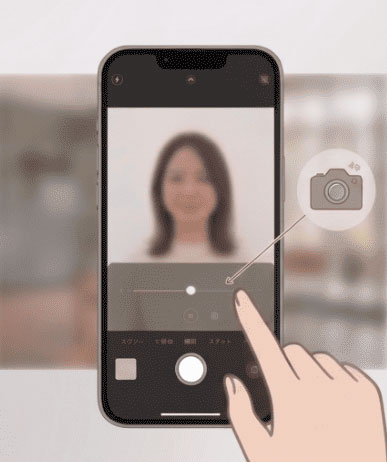
ポートレートモード(背景ぼかし)は「弱め」に
ポートレートモード設定のサンプル

AIぼかしは強すぎると不自然になりやすいため、弱めがおすすめです。

美肌補正はオフ
美肌補正設定のサンプル

ビジネス用途では、肌補正が強いと不自然に見えます。

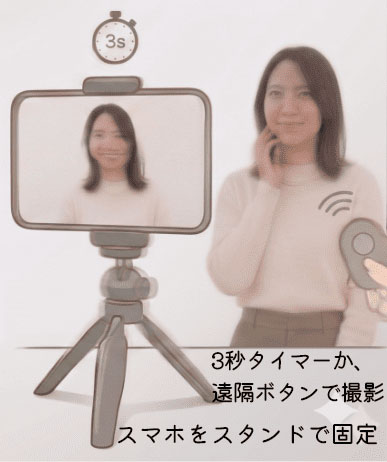
リアカメラ+タイマー撮影がおすすめ
リアカメラとタイマー撮影のサンプル

フロントカメラよりリアカメラの方が高画質です。3秒タイマーで手ブレを防ぎます。
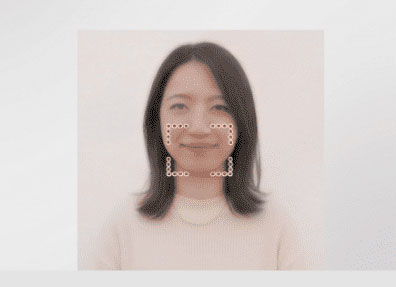
6. 表情・服装

表情
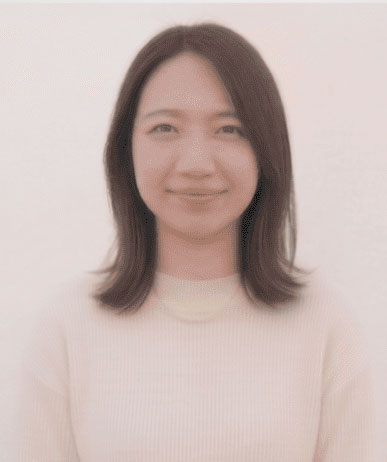
表情のサンプル

「ふんわり笑う」が正解。口角だけ少し上げ、自然な表情を意識します。

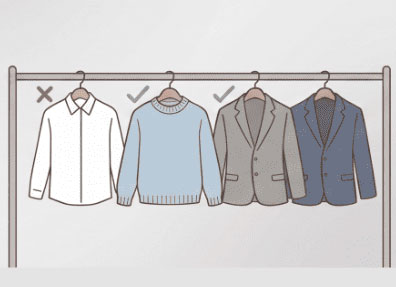
服装・色
服装と色のサンプル

白背景なら、白一色の服は避けます。ジャケットや淡色の服で清潔感を出します。
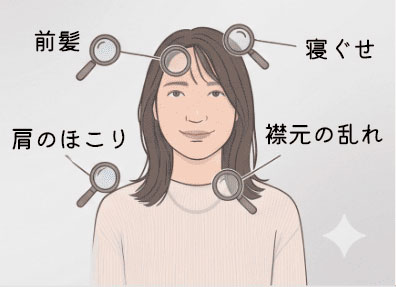
清潔感を確認
清潔感チェックのサンプル

前髪、寝ぐせ、襟元、服のしわなどを撮影前に確認してください。